Nginx Proxy Manager - jak tego używać i co to jest?
Spis treści
Czym jest Nginx Proxy Manager i do czego mi on?#
Nginx Proxy Manager to aplikacja ułatwiająca konfigurację wielu stron działających na tym samym serwerze. Przez przeglądarkę możemy ustawić pod jakim adresem ma być widoczna jaka strona. Zbliżoną funkcjonalność może też pełnić Mikrusowy Cytrus.
Instalacja#
Docker#
Do uruchomienia wymagany jest Docker.
Jeżeli masz już go zainstalowanego w swoim systemie, możesz przejść do kolejnego kroku. Możesz to sprawdzić uruhamiając polecenie
docker run hello-world
Najprostrzym sposobem instalacji dockera na Mikrusie jest użycie powitalnego skryptu start. Przy pytaniu o to czy chcesz aby zainstalować dockera, potwierdź.
Możesz też bezpośrodnio uruchomić polecenie
curl -fsSL https://get.docker.com | sudo sh
Gdy skrypt zakończy pracę, możesz uruchomić polecenie docker run hello-world by upewnić się że instalacja przebiegła poprawnie
Pierwsze uruchomienie#
Utwórz katalog nginxproxymanager i przejdź do niego, następującym poleceniem
cd && mkdir nginxproxymanager -p && cd nginxproxymanager
Następnie, utwórz plik docker-compose.yml
nano docker-compose.yml
I wklej poniższą zawartość:
services:
  app:
    image: 'jc21/nginx-proxy-manager:latest'
    restart: unless-stopped
    environment:
      TZ: "Europe/Warsaw"
    ports:
      - '80:80'
      - '81:81'
      - '443:443'
    volumes:
      - ./data:/data
      - ./letsencrypt:/etc/letsencrypt
Teraz wystarczy uruchomić następującym poleceniem:
docker compose up -d
Gotowe! Możesz teraz skonfigurować swoją pierwszą stronę
Logowanie do panelu#
Twój panel zarządzania jest dostępny na porcie 81 twojego VPS-a, jednak nie jest to jeden z udostępnionych tobie portów. Rozwiązanie jest proste, wystarczy skorzystać z faktu że cały adres IPv6 jest twój. Wystarczy że otworzysz w przeglądarce adres https://[nazwaserwra]-81.mikrus.cloud. Poprawny adres możesz bardzo łatwo wygenerować tym poleceniem:
echo https://$(hostname)-81.mikrus.cloud
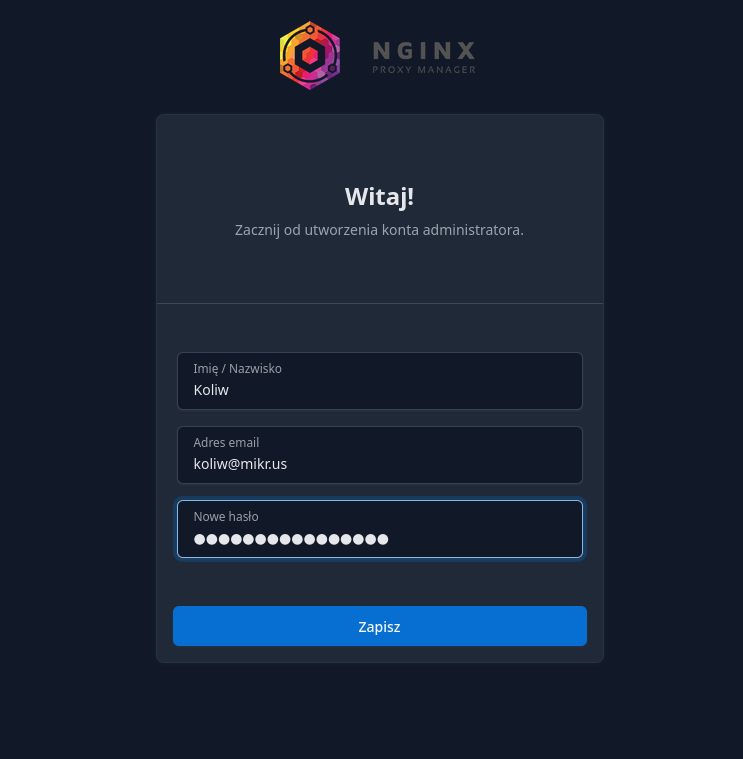
Zobaczysz wtedy ekran pierwszego logowania. Wpisz swoje imie, adres email oraz nowe hasło.
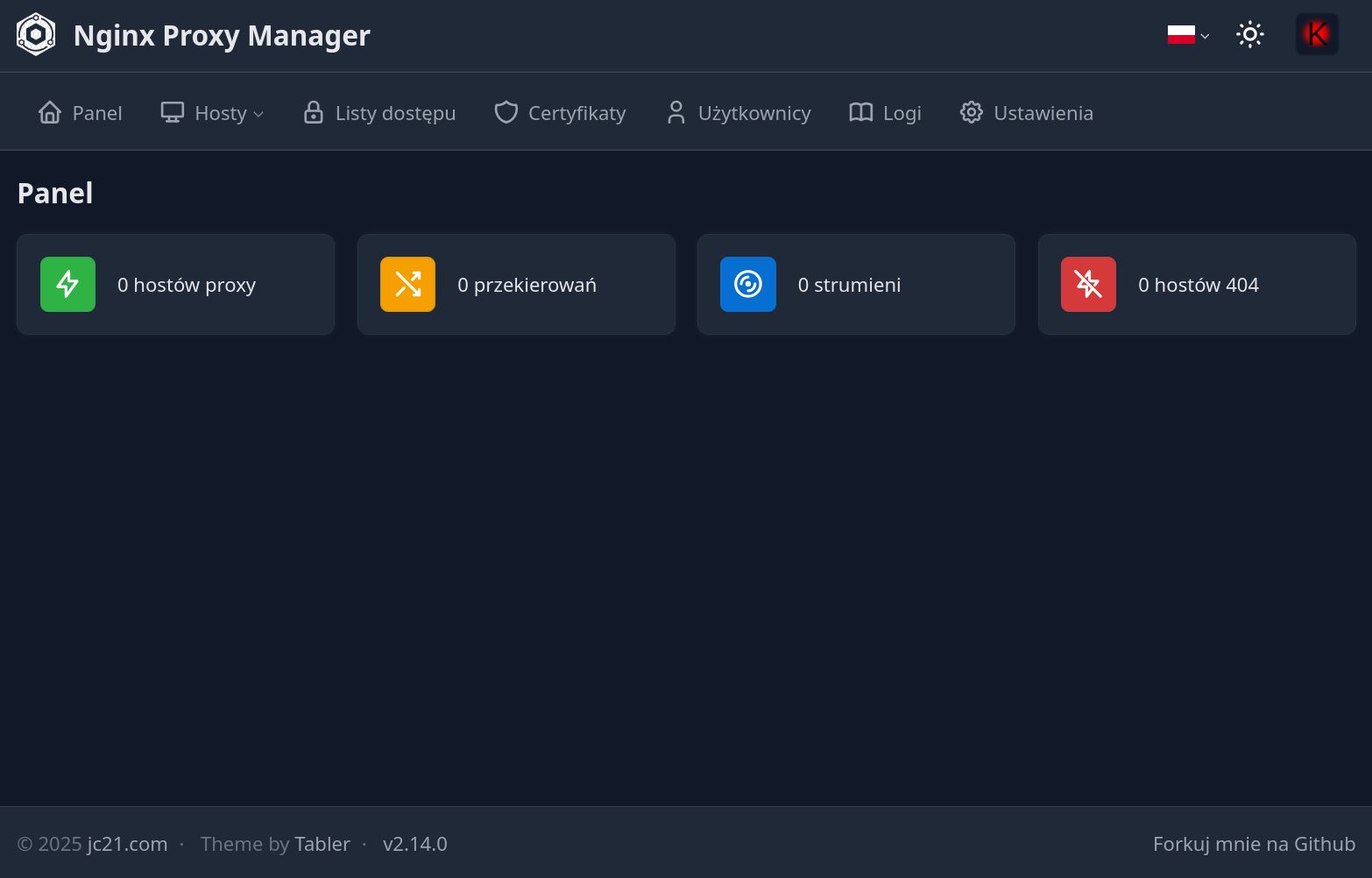
Po poprawnym utworzenu konta zobaczysz ekran główny aplikacji.
Dodanie nowej strony#
Wybieramy opcję Host Proxy, a następnie Nowy
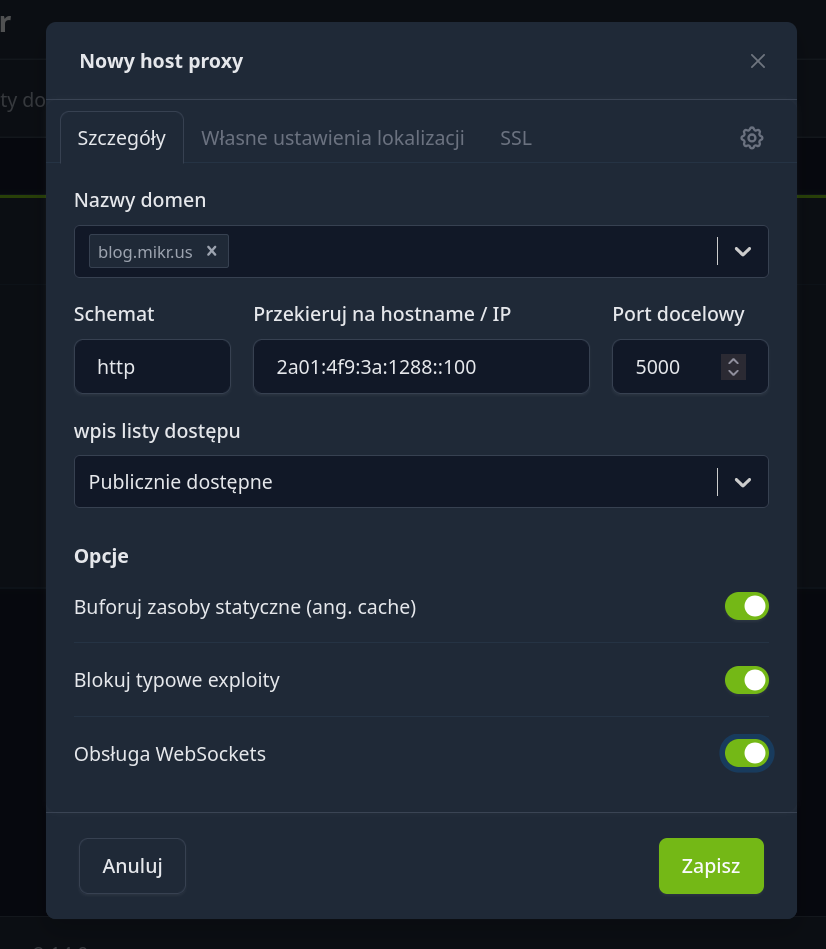
W polu Nazwy domen podajemy adres(y) pod jakimi chcemy aby strona była widoczna. Przykładowo, w celu hostowania tego bloga domena ‘blog.mikr.us’ To pole pozwala wprowadzić więcej domen, należy więc pamiętać aby potwierdzić nową domenę - inaczej pole pozostanie puste.
Schemat zależy od tego jak podawane są źródłowe dane. Zazwyczaj jest to HTTP.
Nie jest to wybór http/https który zobaczą osoby odwiedzające twoją stronę.
W kolejnych polach nalerzy wskazać gdzie działa nasz źródłowy serwer z aplikacją. Może być to inny vps, kontener dockera czy nasza aplikacja działająca na tym samym VPS-ie. Warto pamiętać że gdy chcemy wskazać adres lokalny to localhost lub 127.0.0.1 nie zadziała poprawnie. Należy podać albo adres IPv6 naszego VPS-a albo wewnętrzy adres IPv4 (np. dla 123 będzie to 192.168.1.123, a dla 456 192.168.4.156)
Teraz wystarczy podpiąć domenę i gotowe!
Używając tylko tego jednego adresu możesz podłączyć dowolną liczbę domen oraz subdomen do swojego serwera.
Jeśli szukasz miejsca dla swoich developerskich potrzeb, to zapoznaj się z ofertą serwerów VPS od Mikrusa.
SerweryVPS już od 35 zł rocznie.
Dowiedz się więcej